Ha llegado el momento de escribir su primera aplicación. Estas instrucciones detalladas son para usuarios de Solaris OS y Linux. Hay instrucciones para otras plataformas en «Hola mundo» para Microsoft Windows y «Hola mundo» para el IDE NetBeans.
Si se encuentra con problemas con las instrucciones de esta página, consulte Problemas comunes (y su solución).
Lista de comprobación 
Para escribir su primer programa necesitará:
- El Kit de desarrollo de Java SE (Java SE Development Kit 6 - JDK 6)
Ahora puede descargar la versión para Solaris OS o Linux. (Asegúrese de que descarga el JDK, no el JRE) Consulte las instrucciones de instalación.
- Un editor de textos
En este ejemplo utilizaremos Pico, un editor que está disponible en muchas plataformas basadas en UNIX. Puede adaptar estas instrucciones en el caso de que utilice un editor distinto, como por ejemplo
vioemacs.Estos dos elementos son los únicos que necesitará para escribir su primera aplicación.
Crear su primera aplicación
Su primera aplicación,
HelloWorldApp, simplemente mostrará el saludo «Hola mundo».". Para crear este programa deberá:
- Crear un archivo fuente
Un archivo fuente contiene código, escrito en el lenguaje de programación Java, que un programador puede entender. Puede utilizar cualquier editor de texto para crear y editar archivos fuente.
- Compilar el archivo fuente en un archivo .class
El compilador del lenguaje de programación Java (
javac) toma el archivo fuente y traduce su contenido a instrucciones que la máquina virtual Java pueda entender. Las instrucciones contenidas en este archivo.classson conocidas como bytecodes.- Ejecutar el programa
La herramienta de lanzamiento de aplicaciones Java (
java) hace uso de la máquina virtual Java para ejecutar su aplicación.
Crear un archivo fuente
Dispone de dos opciones para crear un archivo fuente:
- Puede guardar el archivo
en su ordenador y evitar teclear el código. Luego podrá saltar directamente a Compilar el archivo fuente.HelloWorldApp.java
- O puede seguir las siguientes instrucciones (más extensas).
Primero abra una ventana de shell o terminal.
Una venta de terminal nueva.
Cuando abra el prompt la primera vez, normalmente su directorio actual será su directorio home. Puede cambiarse a su directorio personal (home) en cualquier momento escribiendo
cden el prompt seguido de la tecla Enter.Los archivos de código que cree se deberán guardar en un directorio distinto. Puede crear un directorio con el comando
mkdir. Por ejemplo, para crear el directoriojavaen su directorio personal, utilice los siguientes comandos:cd mkdir javaPara cambiar su directorio actual a este nuevo directorio escriba:
cd javaAhora puede empezar a crear su archivo fuente.
Inicie el editor Pico escribiendo
picoen el prompt, seguido de la tecla Enter. Si el sistema responde con el mensajepico:command not found, probablemente Pico no esté disponible. Consulte a su administrador de sistema para obtener más información o utilice otro editor.Al iniciar Pico, éste mostrará un buffer en blanco. Esta es el área en la que deberá escribir su código.
Escriba el siguiente código en el buffer nuevo:
/**
 * La clase HelloWorldApp implementa una clase que
 * simplemente imprime "Hola mundo" a la salida estándar.
 */
class HelloWorldApp {
    public static void main(String[] args) {
        System.out.println("Hola mundo!"); // Mostrar la cadena.
    }
}
Tenga cuidado al escribir Escriba todo el código, comandos y nombres de archivo exáctamente como se muestran. Tanto el compilador (
javac) como el lanzador (java) son sensibles a las mayúsculas, por lo que debe capitalizar las palabras consistentemente.
HelloWorldApphelloworldapp
Guarde el código en un archivo con el nombre
HelloWorldApp.java. En el editor Pico esto se hace pulsando Ctrl-O y luego, en la parte inferior donde digaFile Name to write:, escriba el directorio en el que desea crear el archivo seguido deHelloWorldApp.java. Por ejemplo, si desea guardarHelloWorldApp.javaen el directorio/home/jdoe/java, deberá escribir/home/jdoe/java/HelloWorldApp.javay pulsar Enter.Pulse Ctrl-X para salir de Pico.
arriba


Compilar el archivo fuente a un archivo .class
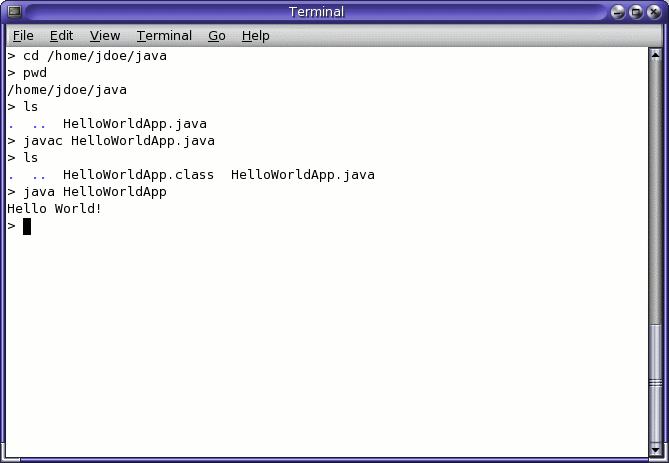
Abra otra ventana de shell. Para compilar el archivo fuente debe cambiar su directorio actual al directorio en el que está guardado ese archivo. Por ejemplo, si su directorio de fuentes es
/home/jdoe/java, escriba el sigiuente comando y pulse Enter:cd /home/jdoe/javaAl escribir
pwden el prompt deberá ver la ruta del directorio actual, que en este ejemplo ha sido cambiado a/home/jdoe/java.Si escribe
lsen el prompt, deberá ver su archivo.
Resultado del comando
ls, mostrando en archivo fuente.java.Ahora está listo para compilar el archivo fuente. Escriba el siguiente comando en el prompt seguido de la tecla Enter.
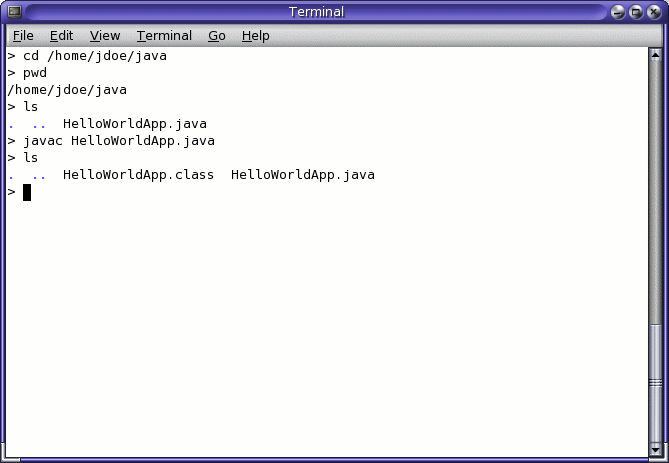
javac HelloWorldApp.javaEl compilador ha generado el archivo de bytecode
HelloWorldApp.class. Escribalsen el prompt para ver el nuevo archivo que ha sido generado: la siguiente imagen.
Resultado del comando
ls, mostrando en archivo.classgenerado.Ahora que tiene un archivo
.classpuede ejecutar su programa.Si se encuentra con problemas con las instrucciones de esta página, consulte Problemas comunes (y su solución).

Ejecutar el programa
Escriba el siguiente comando en el mismo directorio:java HelloWorldAppLa siguiente imagen muestra lo que debería ver ahora.
El programa imprime «Hola mundo» en la pantalla.
¡Enhorabuena! Su programa funciona.
Si se encuentra con problemas con las instrucciones de esta página, consulte Problemas comunes (y su solución).