Ha llegado el momento de escribir su primera aplicación. Estas instrucciones detalladas son para usuarios del IDE Netbeans. El IDE NetBeans se ejecuta en la plataforma Java, lo que significa que lo puede utilizar con cualquier sistema operativo para el que esté disponible el JDK 6. Entre estos sistemas operativos se encuentras Microsoft Windows, Solaris OS, Linux y Mac OS X.
Lista de comprobación 
Para escribir su primer programa necesitará:
- El Kit de desarrollo de Java SE (Java SE Development Kit 6 - JDK 6)
- Para Microsoft Windows, Solaris OS y Linux: http://java.sun.com/javase/6/download.jsp
- Para Mac OS X: http://connect.apple.com
- El IDE NetBeans
- Para todas las plataformas: http://www.netbeans.info/downloads/index.php
Crear su primera aplicación
Su primera aplicación,
HelloWorldApp, simplemente mostrará el saludo «Hola mundo».". Para crear este programa deberá:
- Crear un proyecto IDE
Cuando crea un proyecto IDE está creando un entorno en el que construir y ejecutar sus programas. El uso de proyectos IDE elimina los problemas de configuración asociados normalmente al desarrollo en línea de comandos. Puede construir o ejecutar su aplicación con solo seleccionar una opción de menú dentro del IDE.
- Añadir código al archivo fuente generado
Un archivo fuente contiene código, escrito en el lenguaje de programación Java, que un programador puede entender. Como parte de un proyecto IDE se creará de forma automática un archivo fuente esqueleto. A partir de ahí deberá modificar el archivo fuente para añadir el mensaje «Hola mundo»." message.
- Compilar el archivo fuente en un archivo .class
El IDE invoca al compilador del lenguaje de programación Java
(javac), que toma el archivo fuente y traduce su contenido en instrucciones que la máquina virtual Java pueda entender. Las instrucciones contenidas en este archivo son conocidas como bytecodes.- Ejecutar el programa
El IDE invoca a la herramienta de lanzamiento de aplicaciones Java (
java), que hace uso de la máquina virtual Java para ejecutar su aplicación.
Crear un proyecto IDE
Para crear un proyecto IDE:
- Lance el IDE NetBeans.
- En sistemas Microsoft Windows puede utilizar el elemento «NetBeans IDE» en el menú «Inicio».
- En sistemas Solaris OS y Linux, acceda al directorio
bindel IDE y ejecute el script de lanzamiento del IDE mediante el comando./netbeans.- En sistemas Mac OS X pulse sobre el icono de la aplicación NetBeans IDE.
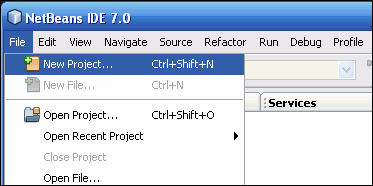
- En el IDE NetBeans, seleccione «File | New Project».
IDE NetBeans con el elemento de menú «File | New Project» seleccionado.
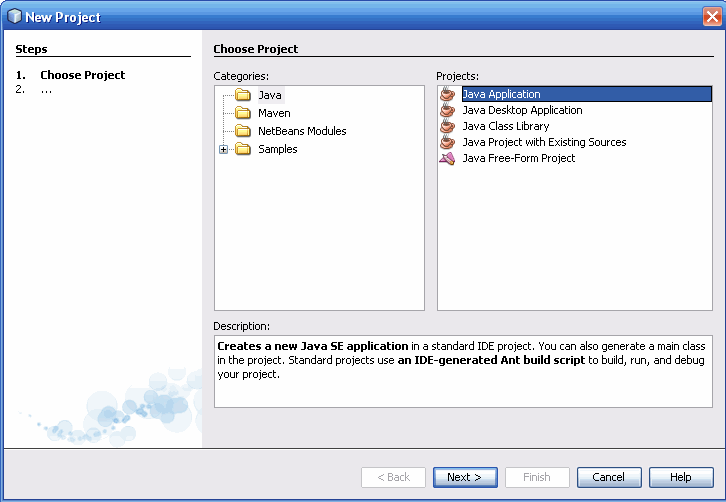
- En el asistente «New Project», expanda la categoría «General» y seleccione «Java Application» como se muestra en la siguiente image:
IDE NetBeans, asistente «New Project», página «Choose Project».
- En las páginas «Name» y «Location» del asistente haga lo siguiente (como se muestra en la siguiente imagen):
- En el campo «Project Name» escriba
Hello World App.- En el campo «Create Main Class» escriba
helloworldapp.HelloWorldApp.- Deje marcada la caja de selección «Set as Main Project».
IDE NetBeans, asistente «New Project», página «Name and Location».
- Pulse en «Finish».
Se crea el proyecto y se abre en el IDE. Deberá ver los siguientes componentes:
- La ventana «Projects», que contiene una vista en árbol de los componentes del proyecto, incluidos archivos fuente, bibliotecas de las que depende su código, etc.
- La ventana «Source Editor» con el archivo
HelloWorldAppabierto.- La ventana «Navigator», que podrá utilizar para navegar rápidamente entre elementos de la clase seleccionada.
IDE NetBeans con el proyecto HelloWorldApp abierto.


Añada JDK 6 a la lista de plataformas (si fuera necesario)
Puede ser necesario añadir JDK 6 a la lista de plataformas disponibles del IDE. Para realizar esta tarea seleccione «Tools | Java Platform Manager» como se muestra en la siguiente imagen:
Seleccionar el gestor de plataformas Java del menú «Tools»
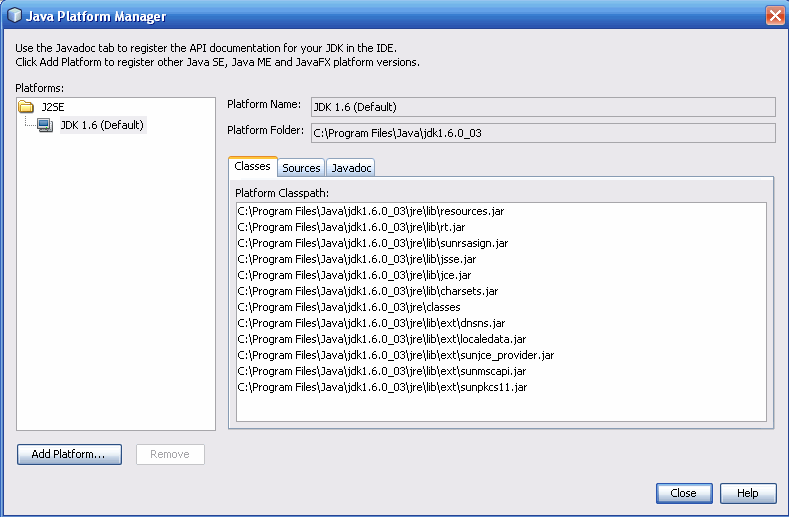
Si no ve JDK 6 (que también podría aparecer como 1.6 o 1.6.0) en la lista de plataformas instaladas, pulse en «Add Platform», navegue hasta el directorio en el que ha instalado JDK 6 y pulse en «Finish». Ahora debería ver esta plataforma recién añadida:
Para marcar este JDK como predeterminado para todos los proyectos puede ejecutar el IDE con el parámetro
El gestor de plataformas Java (Java Platform Manager)
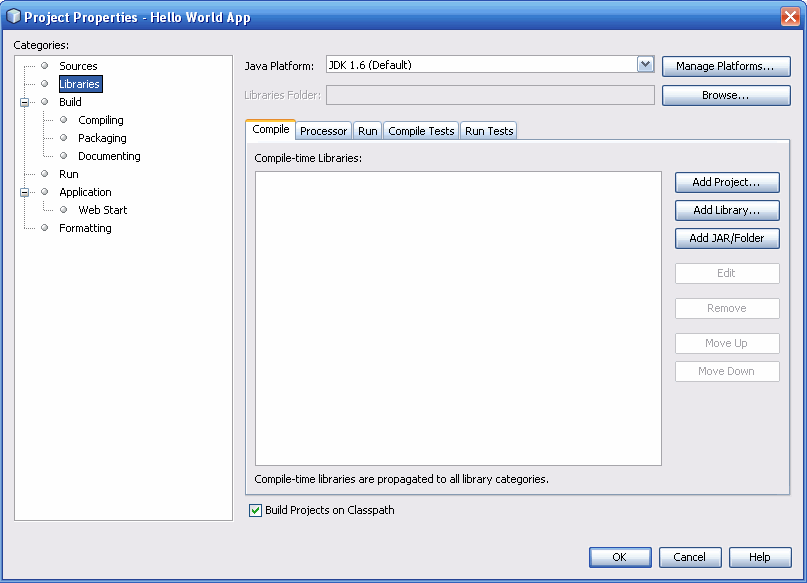
--jdkhomeen la línea de comandos o indicando la ruta al JDK en la propiedadnetbeans_j2sdkhomede su archivoDIRECTORIO_DE_INSTALACION/etc/netbeans.conf.Para indicar este JDK solamente para el proyecto actual, seleccione «Hello World App» en el panel «Projects», elija «File | "Hello World App" Properties», puls en «Libraries», y seleccione «JDK 6» en el menú desplegable «Java Platform». Debería ver una pantalla similar a la siguiente:
El IDE ahora está configurado para JDK 6.

Añadir código al archivo fuente generado
Cuando creó este projecto dejó marcada la casilla «Create Main Class» en el asistente «New Project». Por lo tanto el IDE ha creado una clase esqueleto. Puede añadir el mensage «Hola mundo» al esqueleto reemplazando la línea:
con la línea:// TODO code application logic hereOpcionalmente puede reemplazar estas cuatro líneas de código generado:System.out.println("Hola mundo"); // Mostrar la cadena.por estas:/** * * @author */Estas cuatro líneas con un comentario del código y no afectan al funcionamiento del programa. Más adelante se explicarán el uso y los formatos de los comentarios de código en otras secciones de este tutorial./** * La clase HelloWorldApp implementa una clase que * simplemente imprime "Hola mundo" a la salida estándar. */
Tenga cuidado al escribir Escriba todo el código, comandos y nombres de archivo exáctamente como se muestran. Tanto el compilador (
javac) y el lanzador (java) son sensibles a las mayúsculas, por lo que debe capitalizar las palabras consistentemente.
HelloWorldApphelloworldapp
Guarde sus cambios seleccionando «File | Save».
El archivo debería parecerse a lo que sigue:
/*
 * HelloWorldApp.java
 *
 * Created on February 5, 2006, 6:43 PM
 *
 * To change this template, choose Tools | Template Manager
 * and open the template in the editor.
 */

package helloworldapp;

/**
 * La clase HelloWorldApp implementa una aplicación que
 * simplemente imprime "Hola mundo" a la salida estándar.
 */
public class HelloWorldApp {

    /** Creates a new instance of HelloWorldApp */
    public HelloWorldApp() {
    }

    /**
     * @param args the command line arguments
     */
    public static void main(String[] args) {
        System.out.println("Hola Mundo"); // Mostrar la cadena.
    }

}


Compile el archivo fuente a un archivo .class
Para compilar su archivo fuente seleccione «Build | Build Main Project» del menú principal del IDE.
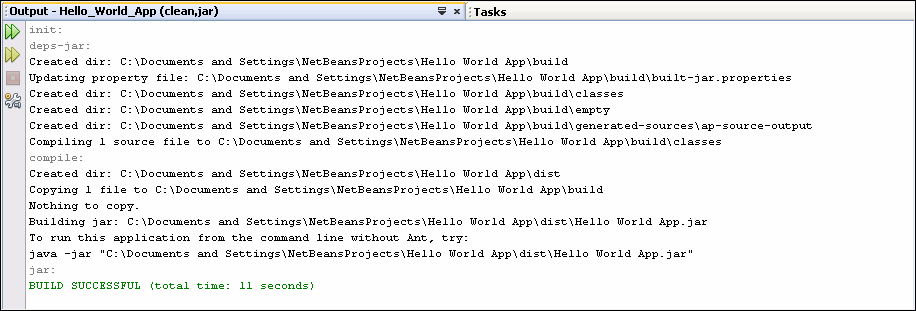
Se abrirá la ventana «Output» y mostrará una salida similar a lo que se muestra en la siguiente imagen:
Venta «Output» mostrando el resultado de construir el proyecto HelloWorld.
Si la salida de la compilación termina con la frase
BUILD SUCCESSFUL, ¡enhorabuena! Ha compilado su programa con éxito.Si la salida de la compilación termina con la frase
BUILD FAILED, probablemente tiene un error de sintaxis en su código. Los errores aparecen en la ventana «Output» como un texto de hiperenlace. Para navegar hasta el origen de un error debe pulsar dos veces sobre un hiperenlace de ese tipo. Entonces podrá corregir el error y volver a seleccionar «Build | Build Main Project».Cuando conpila el proyecto se genera el archivo de bytecode
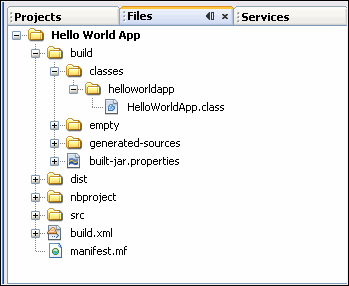
HelloWorldApp.class. Puede ver dónde se ha generado el archivo nuevo abriendo la ventana «Files» y expandiendo el nodoHello World App/build/classes/helloworldappcomo se muestra en la siguiente imagen.
Ventada «Files» mostrando el archivo .class generado.
Ahora que ha construido (compilado) el proyecto puede ejecutar el programa.
arriba
Ejecutar el programa
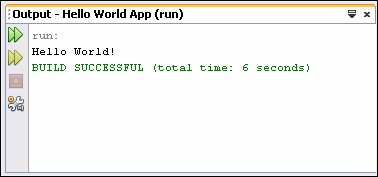
Seleccione «Run | Run Main Project» desde la barra de menús del IDE.La siguiente imagen muestra qué debería ver.
El programa imprime «Hola mundo» en la ventana «Output» (además de otros mensajes del script de compilación).
¡Enhorabuena! Su programa funciona.
Continuar el tutorial con el IDE NetBeans
Las siguientes páginas del tutorial explicarán el código de esta sencilla aplicación. Después de eso, las lecciones profundizarán más en las características fundamentales del lenguaje y proporcionarán muchos más ejemplos. Aunque el resto del tutorial no muestra instrucciones específicas acerca del uso del IDE NetBeans podrá usar el IDE para escribir y ejecutar el código de los ejemplos. Vea a continuación algunas sugerencias sobre cómo usar el IDE y las explicaciones a algunos de sus comportamientos que probablemente verá:
- Una vez haya creado un proyecto en el IDE podrá añadirle archivos mediante el asistente «New File». Seleccione «File | New File», y elija una plantilla en el asistente, por ejemplo la plantilla «Empty Java File» («Archivo Java vacío»).
- Puede compilar y ejecutar un archivo individual (en vez de un proyecto entero) con los comandos «Compile File (F9)» y «Run File (Shift-F6)». Si utiliza el comando «Run Main Project» el IDE ejecutará el archivo que ha sido asignado como la clase principal del proyecto principal. Por lo tanto, si crea otra clase en su proyecto HelloWorldApp y luego intenta ejecutar ese archivo con el comando «Run Main Project», el IDE ejecutará el archivo
HelloWorldApp.- Quizás prefiera crear proyectos IDE independientes para aplicaciones de ejemplo que incluyan más de un archivo fuente.
- A medida que escribe en el IDE periódicamente puede aparecer una caja de completado de código. Puede ignorar la caja de completado de código y seguir escribiendo o puede elegir una de las expresiones sugeridas. Si prefiere que no aparezca la caja de completado de código automáticamente puede desactivar esta característica. Seleccione «Tools | Options», pulse en la solapa «Editor» y desmarque la caja de seleccióne «Auto Popup Completion Window».
- Si intenta renombrar el nodo de un archivo fuente en la ventana «Projects» el IDE abrirá la caja de diálogo «Rename» para guiarle a través de las opciones de renombrado de la clase y la actualización del código que se refiere a ella. Pulse «Next» para mostrar la ventana «Refactoring» que contiene una vista en árbol de los cambios que se realizarán. Luego pulse «Do Refactoring» para aplicar los cambios. Esta secuencia de acciones puede parecer innecesaria si solamente tiene una clase en su proyecto, pero es muy útil cuando los cambios afecten a otras partes de su código en proyectos más grandes.
- Diríjase a la página de soporte y documentación del IDE NetBeans para acceder a una guía más exhaustiva de sus características o explore la documentación disponible en el menú «Help» del IDE.

